 DE
DE  EN
EN  PL
PL 


Neues Thread-Layout und Design. Erfahren Sie mehr über die neuen Funktionen in Salesbook CRM

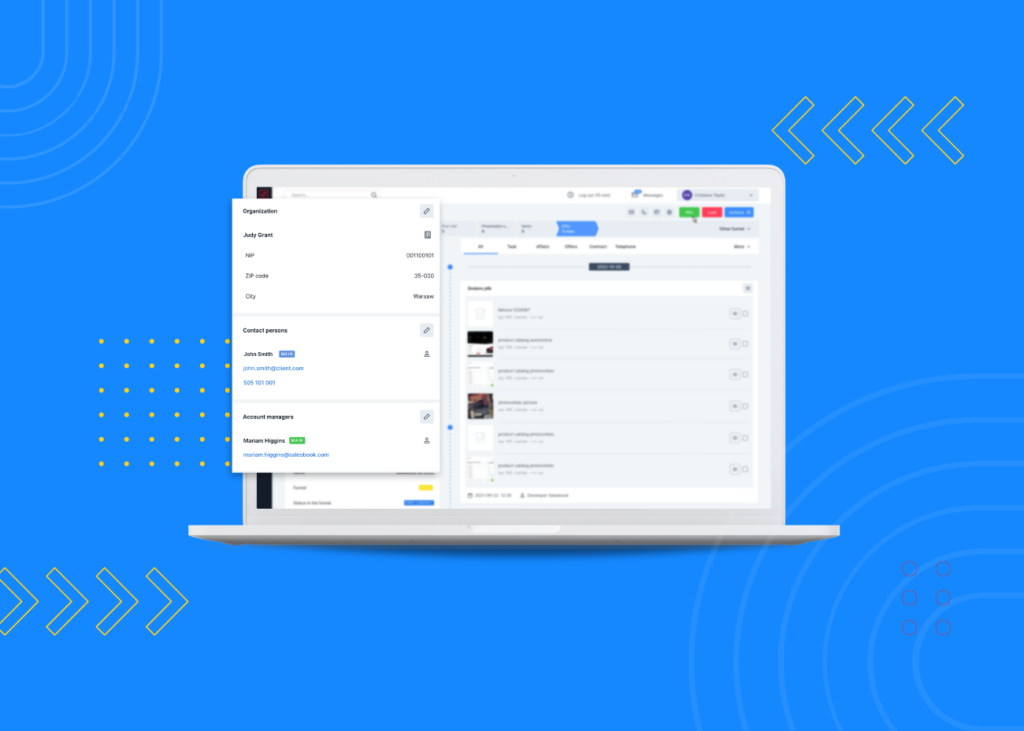
Das Jahr neigt sich dem Ende zu nähern, aber bei Salesbook gehen wir nicht schlafen. In den letzten Monaten haben wir intensiv an neuen Funktionen gearbeitet, die die Arbeit mit unserem Tool verbessern. Lesen Sie unseren neuesten Artikel und sehen Sie sich an, welche neuen Funktionen wir dieses Mal in unserem CRM bereitgestellt haben.
Neues Thread-Layout
Wir möchten, dass jeder Salesbook-Nutzer alle in dem System gesammelten Informationen auf einfache und intuitive Weise nutzen kann. Deshalb haben wir ein komplett neues Layout für den Thread entwickelt.
In der rechten oberen Ecke finden Sie eine Option zum manuellen Kennzeichnen des Status eines Threads. Wir können dies tun, indem Sie den Status folgender Optionen auswählen: Gewinnen oder Verloren.
Wenn der Thread, an dem wir arbeiten, verloren geht, können wir aus der Liste den Grund für den Verlust auswählen. Basierend darauf erstellt das System automatisch einen Zusammenfassungsbericht über die häufigsten Gründe für den Verlust eines Threads.
Dies wird wiederum wertvolle Informationen für Vertriebsmanager sein, die auf dieser Grundlage Korrekturmaßnahmen planen können.
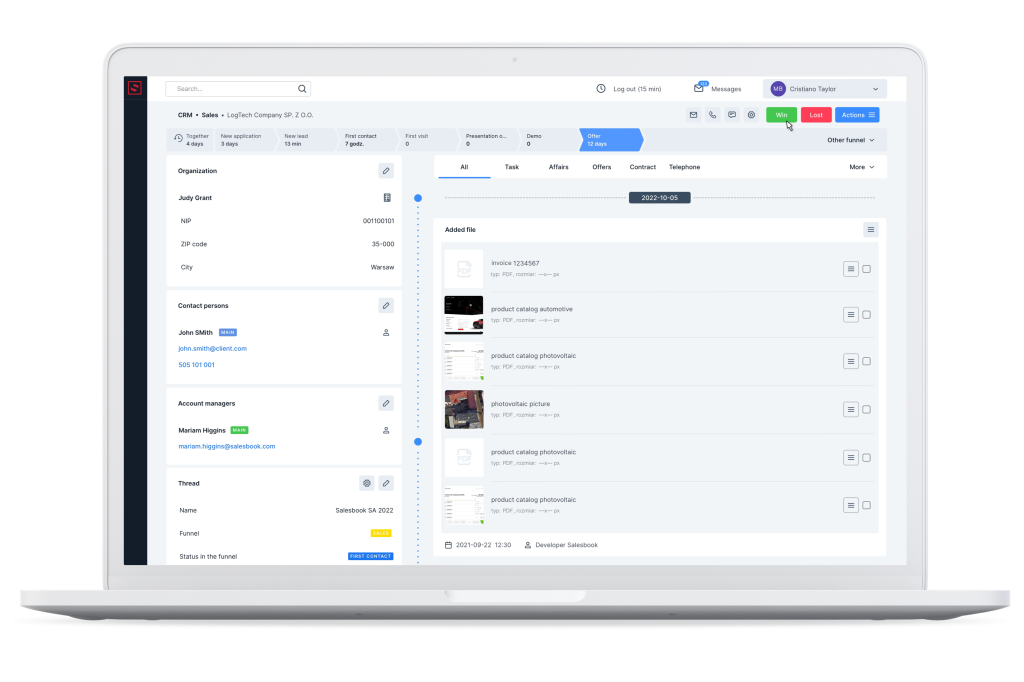
Die Aktionen Die Schaltfläche öffnet eine Liste zusätzlicher Aktionen, die wir auf einem Thread durchführen können.
Dort finden Sie Optionen wie: SMS senden, Meeting planen, Notiz hinzufügen, Prognose erstellen oder diesen Thread als Priorität markieren.
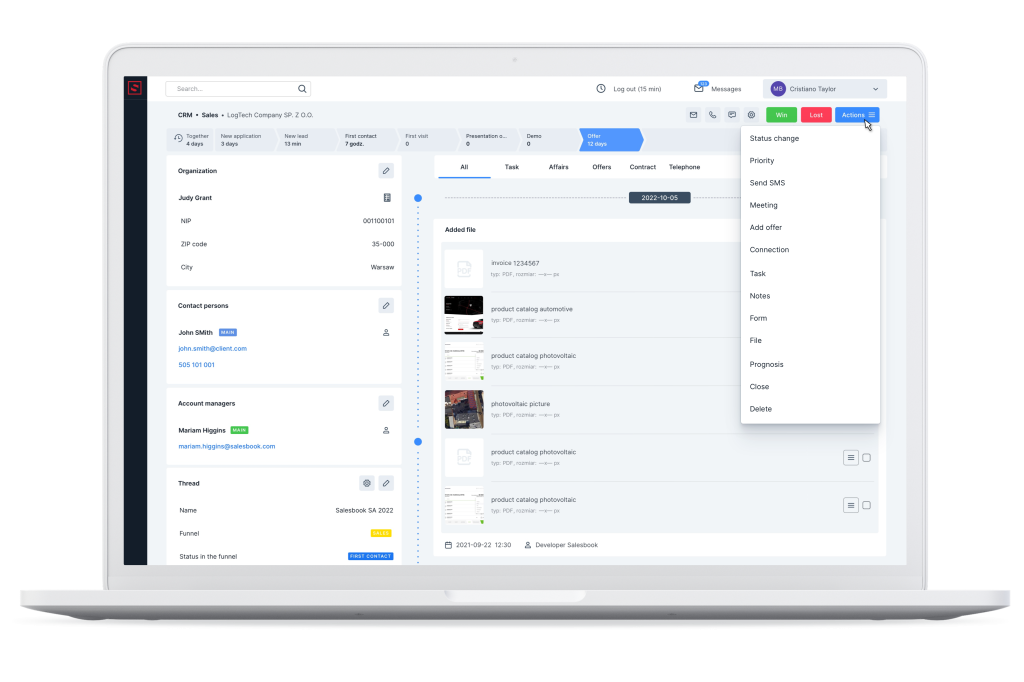
An der oberen Seite des Fensters erstreckt sich unser Vertriebsstrang über die gesamte Breite des Fensters. Diese Ansicht ermöglicht es uns, schnell zu erkennen, in welchem Stadium des Vertriebsstranges der ausgewählte Vertriebsstrang sich befindet. Auf diese Weise wissen wir sofort den Status unserer Vertriebsgelegenheit.
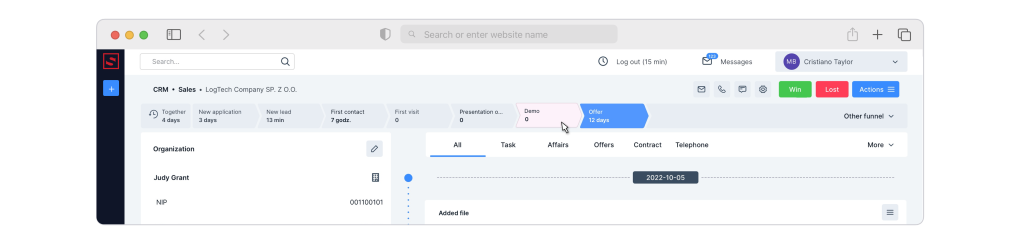
Um den Status einer solchen Gelegenheit zu ändern, klicken Sie einfach auf die entsprechende Schaltfläche im Funnel. Das System speichert den neuen Status automatisch.
Tab-Zeichen in der Thread-Ansicht
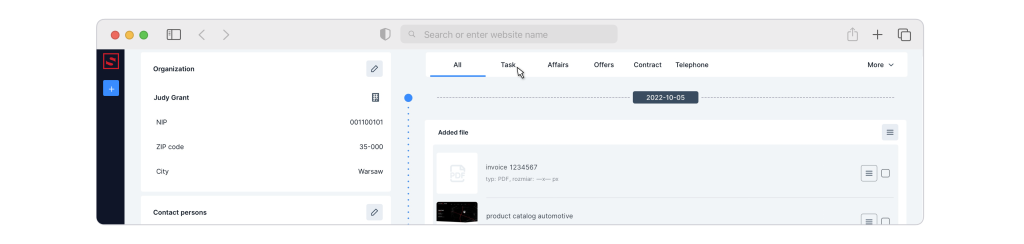
Wir können den gesamten Inhalt eines Threads filtern, indem wir die Tabulatoren oben im Thread verwenden.
Aufgaben
In dem Aufgaben Unter „Tab“ finden Sie eine Liste von Aufgaben, zu denen Sie Kommentare hinzufügen und andere Personen aus Ihrer Organisation markieren können. Jeder markierte Teilnehmer erhält eine E-Mail-Benachrichtigung und Zugang zur Aufgabe, in der er erwähnt wurde.
Dies ermöglicht eine reibungslose Informationsflutung unter den Beteiligten an den Aufgaben, und automatisierte Benachrichtigungen sorgen dafür, dass jeder Mitarbeiter sofort in den Prozess eingebunden wird.
Um eine neue Aufgabe hinzuzufügen, klicken Sie einfach auf das blaue Symbol mit dem weißen Pluszeichen, das sich direkt unter der Liste der Tabs befindet.
Notizen
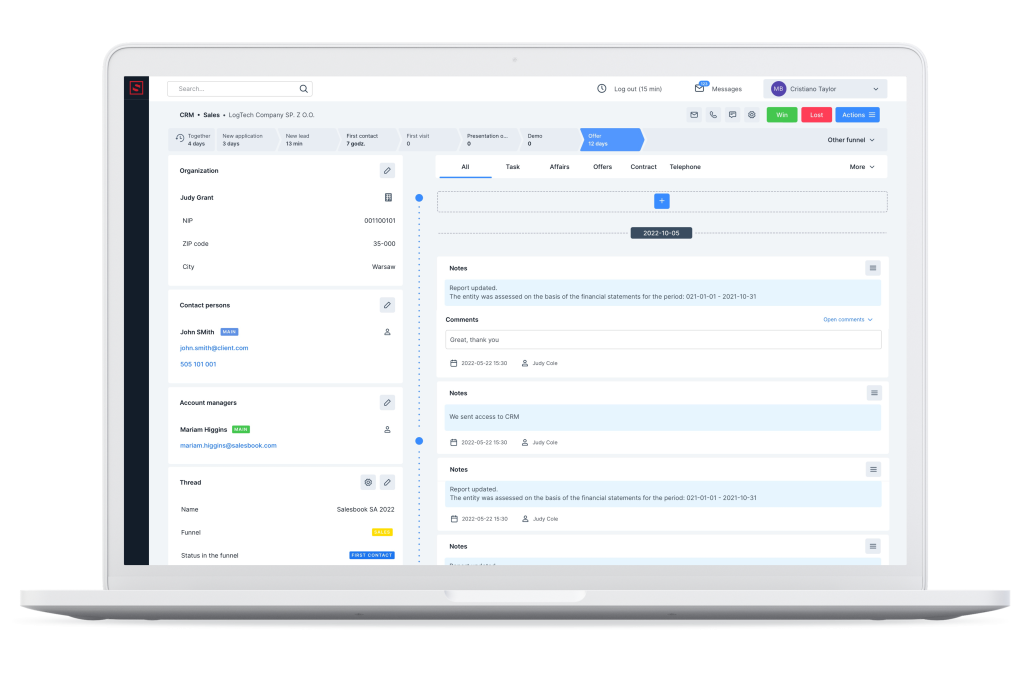
Analog zu dem Aufgaben Tab, die Notizen Die Funktion „Tab“ funktioniert nun. Wir können einen ausgewählten Mitarbeiter unserer Organisation in den Inhalt einer Notiz einbetten und erhält dabei, wie bei Aufgaben, eine E-Mail-Benachrichtigung, dass er/sie in der ausgewählten Notiz eingetragen wurde.
Die Erstellung einer neuen Notiz ist vergleichbar mit der Erstellung einer neuen Aufgabe. Um eine neue Notiz zu erstellen, klicken Sie einfach auf das blaue Symbol mit dem weißen Pluszeichen.
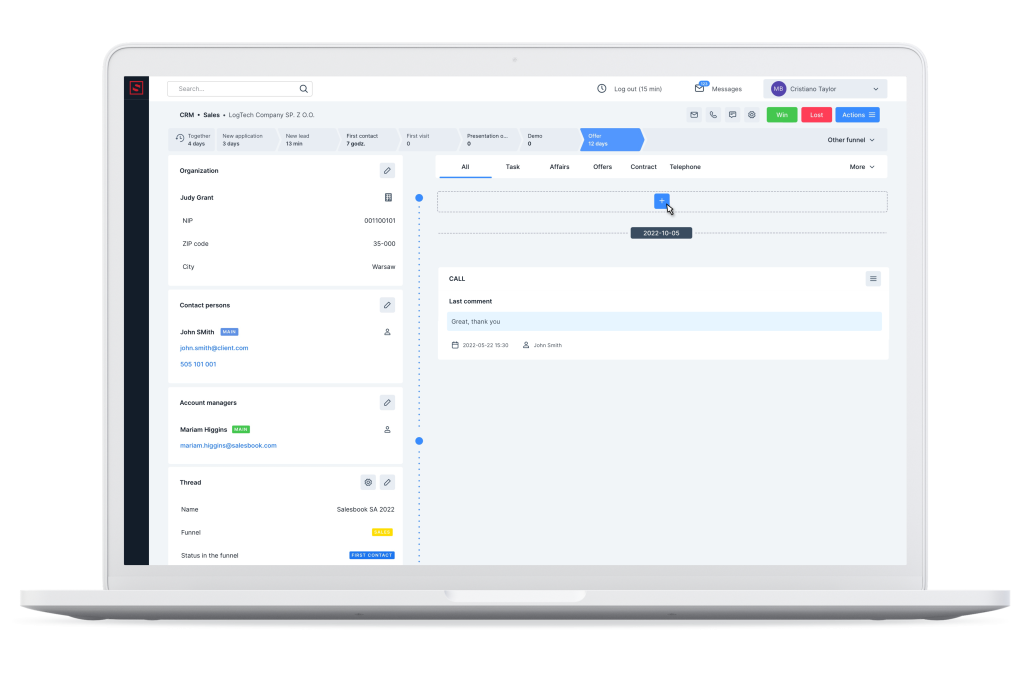
Der Inhalt des Notizes und des Kommentars selbst ist in blau hervorgehoben.
Im Burgermenü auf der rechten Seite finden Sie weitere Aktionen, die Sie auf der ausgewählten Notiz durchführen können, wie zum Beispiel Bearbeiten.
An demselben Ort finden Sie auch die Bearbeitungsgeschichte der Notiz.
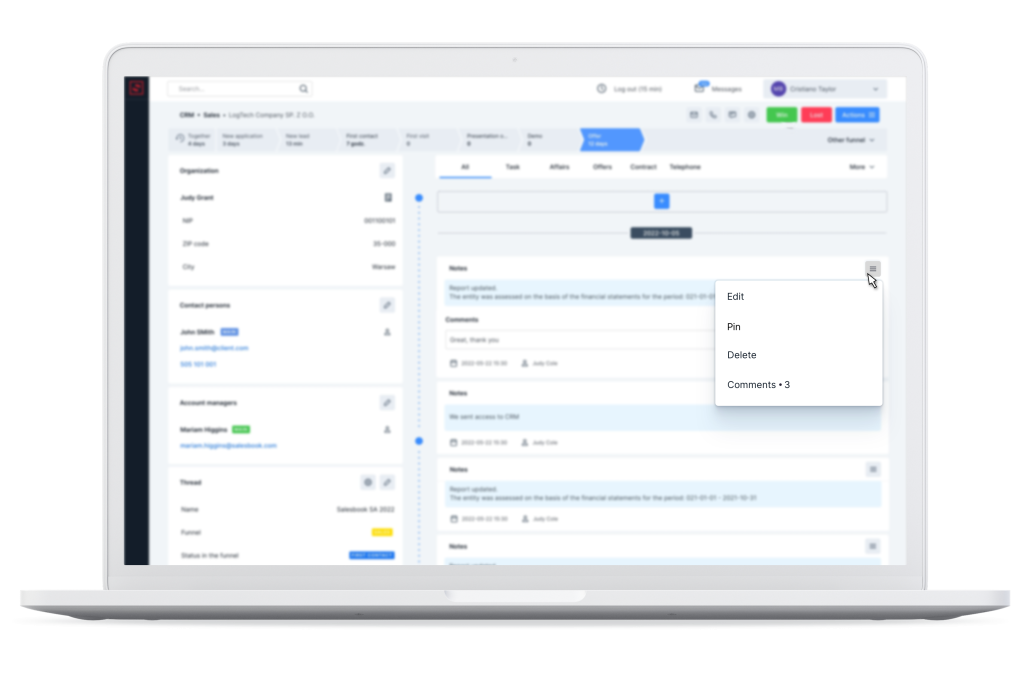
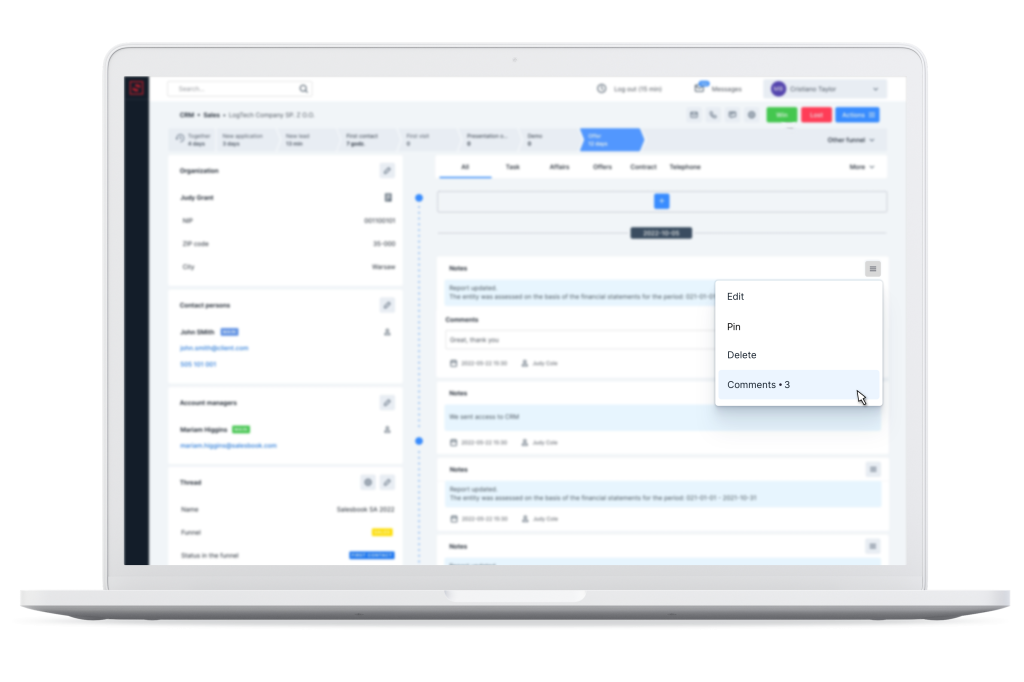
Um Transparenz zu gewährleisten, ist nur der aktuellste Kommentar in der Registerkarte „Notizen“ sichtbar. Wenn Sie die gesamte Kommentarhistorie einer bestimmten Notiz anzeigen möchten, klicken Sie auf die Menü-Schaltfläche auf der rechten Seite der Notiz und wählen Sie „Alle Notizen anzeigen“. Kommentare.
Neben dem Wort Kommentare, Sie sehen außerdem eine Zahl, die die Anzahl der Kommentare zu einer bestimmten Notiz angibt.
Zugriff auf Aufgaben und Notizen
Der Thread-Administrator hat die Möglichkeit, nur Benutzer mit Zugriff auf die entsprechenden Threads zu Notizen und Aufgaben zu markieren. Um solche Rechte zu gewähren, müssen sie vom CRM-Systemadministrator an ausgewählte Benutzer zugewiesen werden.
Andernfalls wird ein Mitarbeiter, der @ verwendet, um eine andere Person aus der Organisation zu markieren, diese in der Dropdown-Liste nicht sehen. Nur Benutzer mit zugewiesener Berechtigung werden in einer solchen Liste angezeigt.
Geschichte
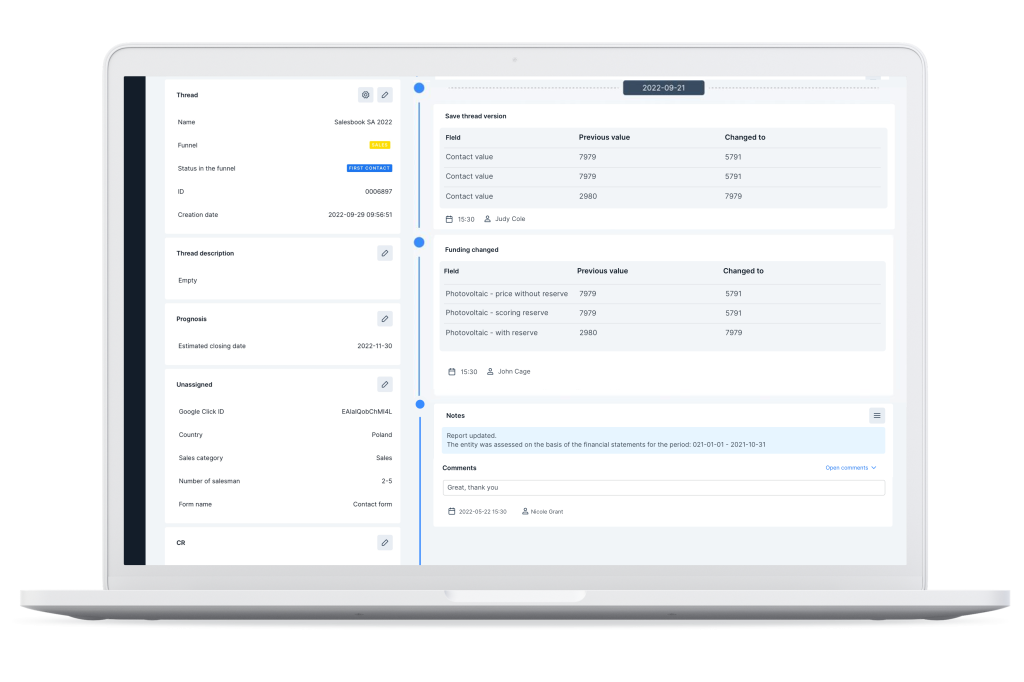
Der Benutzer kann die gesamte Geschichte eines Threads verfolgen, von seiner Erstellung über die Änderung aller Felder bis hin zur Schließung des Threads. Es werden Informationen über die Versionen des Threads und die Durchführung spezifischer Änderungen bereitgestellt.
Diese Funktion ist besonders wichtig, wenn in Ihrer Organisation Mitarbeiter über gemeinsam genutzte Threads arbeiten. Das bedeutet, dass mehr als eine Person auf einen Thread zugreifen kann. So können Sie alle Änderungen, die während der Arbeit vorgenommen werden, kontrollieren.
Weitere Informationen
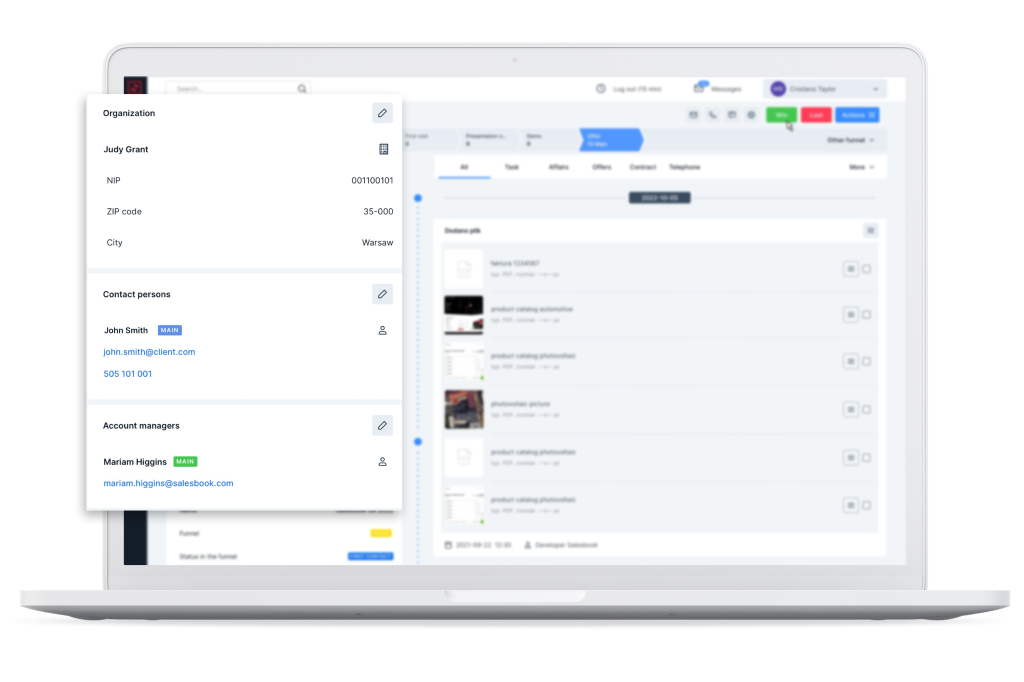
Auf der linken Seite des Thread-Ansichtsvorhangs befinden sich Karten mit zusätzlichen Informationen. Alle Karten können im Back Office bearbeitet werden.
Wir haben sichergestellt, dass jede einzelnen Karte schnell entfernt, hinzugefügt oder verschoben werden kann. Dadurch ist es einfach, die Ansicht „Zusätzliche Informationen“ an Ihre Bedürfnisse anzupassen. Die verknüpfte Ansicht enthält nur die Daten, die Sie für eine effiziente Kundenbetreuung benötigen.
Hier finden Sie unter anderem solche vordefinierte Felder wie Kontaktpersonen, Wartungsmitglieder, Thread, Threadbeschreibung, Finanzen, Organisation, Prognose, Statistiken und verwandte Threads. Hierbei sind zwei Schieberegler zu erwähnen: Finanzen und Statistiken.
Finanzen
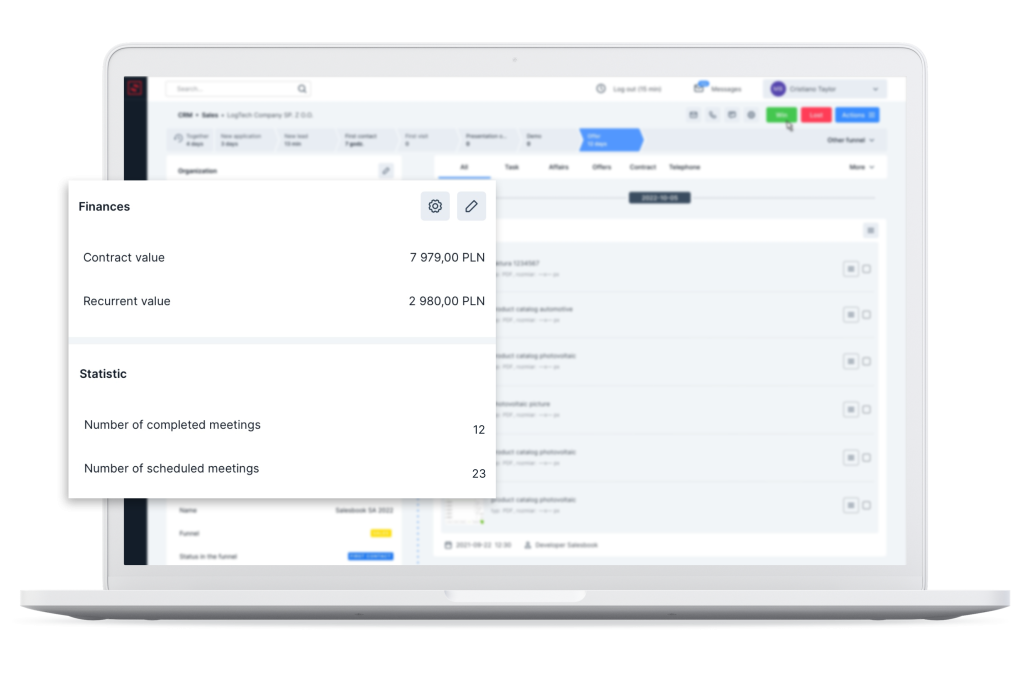
In der Tile mit dem Titel Finanzen, Sie finden zwei Felder: Vertragswert und Wiederkehrende Wert (wiederkehrende Einnahmen).
Wenn Sie die Option „Bearbeiten“ auswählen, können Sie diese beiden Werte manuell eingeben oder Informationen aus bestimmten Elementen in Ihrem Angebot in diese Felder importieren.
Wenn Sie die Option zur automatischen Datenübernahme aus dem System nicht verwenden möchten, können Sie diese Option im Back Office deaktivieren und sie jedes Mal manuell eingeben.
Mit dieser Karteinheit können Sie den finanziellen Status einer Thread-Gruppe nachverfolgen und deren tatsächliche einmalige und wiederkehrende Werte einschätzen.
Statistiken
Die Statistiken Tile ist ein großartiges Tool. Es ermöglicht es Ihnen, die Anzahl der Besprechungen mit einem Kunden innerhalb eines einzelnen Threads zu steuern. Hier finden Sie einige spezifische Informationen. Sehen Sie sich an, wie viele Besprechungen bereits stattgefunden haben und wie viele noch geplant sind.
Dies hilft Ihnen, zusätzliche Aktivitäten zur kontinuierlichen Kundenpflege zu planen.
Neue Felder in der Thread-Listeansicht
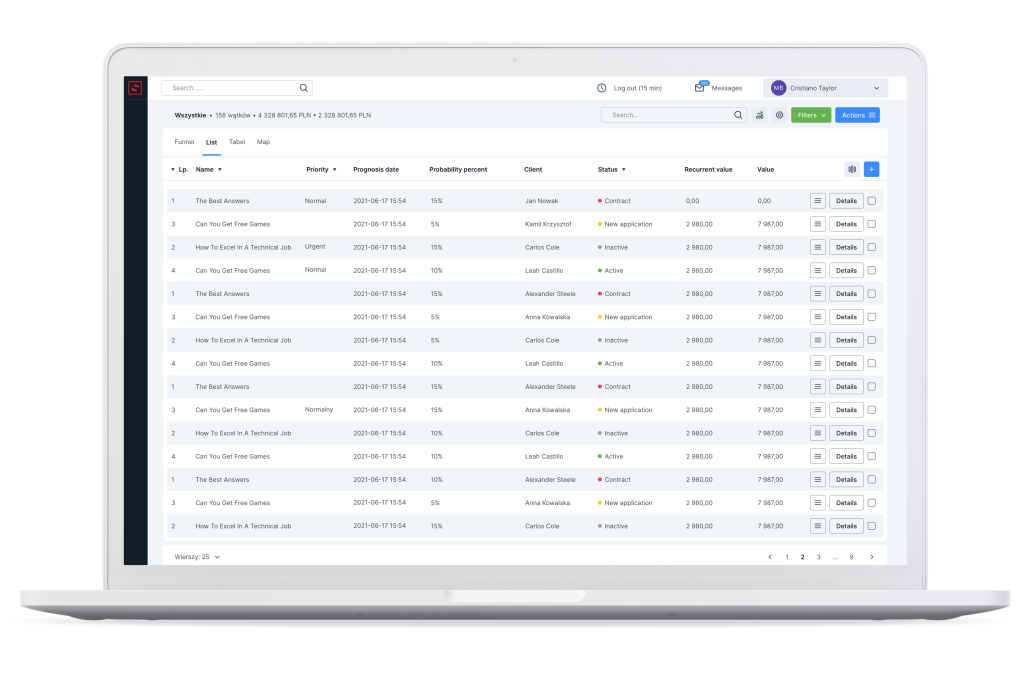
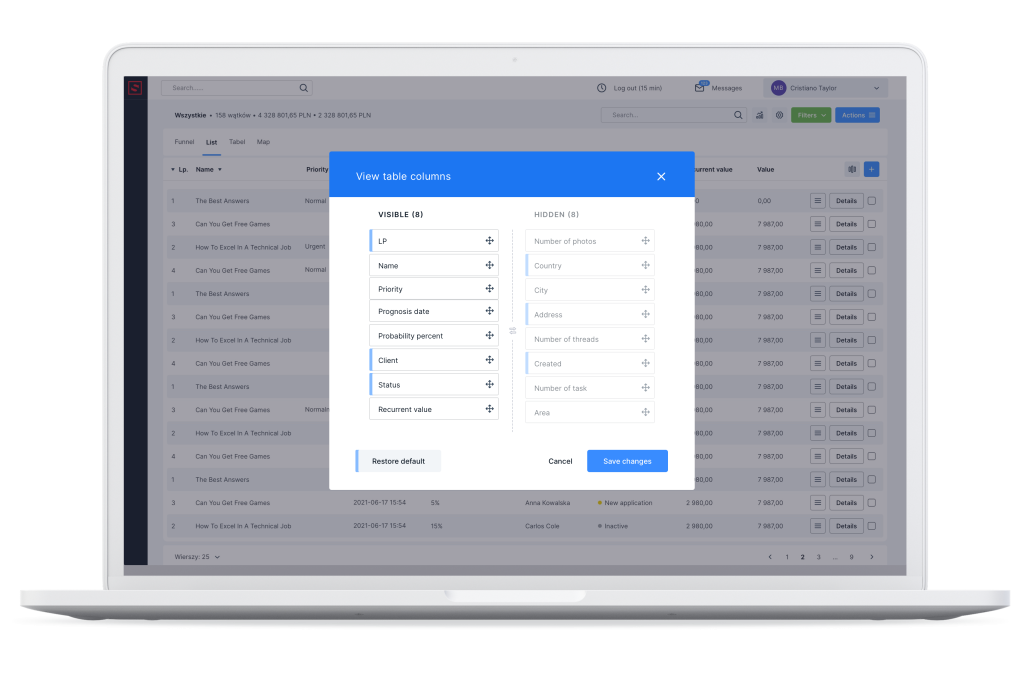
Auf Wunsch unserer Nutzer haben wir außerdem neue vordefinierte Felder hinzugefügt. Sie können diese selbst in Ihre Thread-Liste einfügen.
Ab jetzt finden Sie in der Liste der Felder auch die Option „Priorität“, „Voraussichtliche Veröffentlichungstermin“ und „Wahrscheinlichkeitsanteil“. Mit diesen können Sie Ihre Thread-Liste so gestalten, wie es Ihnen am bequemsten ist.
Weltweite Suchmaschine im Express-Modus in CRM
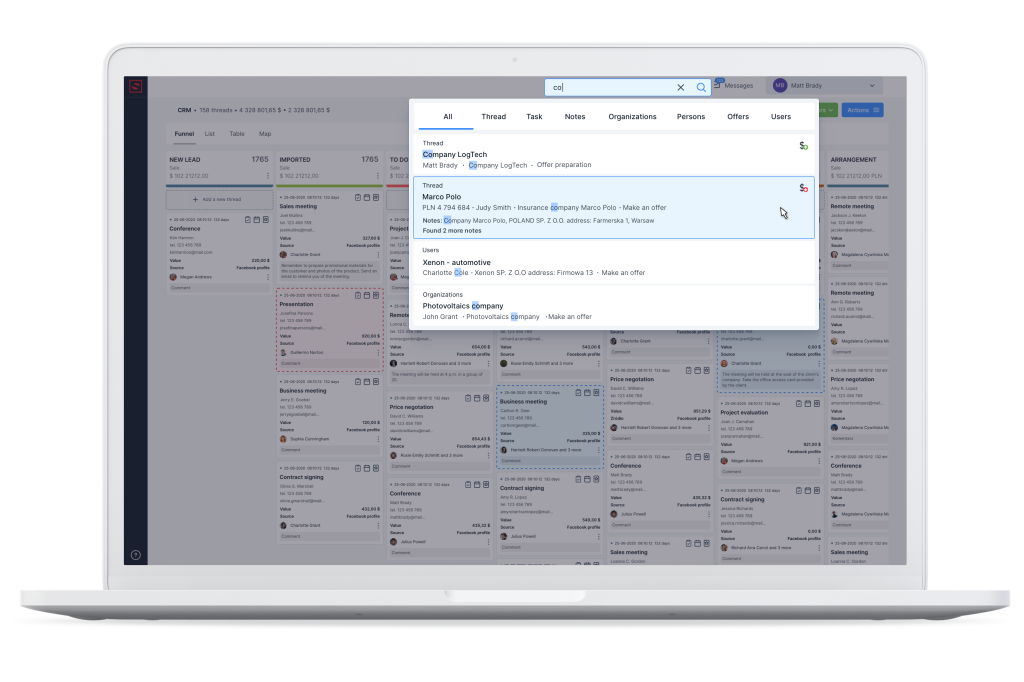
Das ist noch nicht alles. Um das zu erreichen, Arbeiten im CRM-System von Salesbook Um noch intuitiver und schneller zu arbeiten, haben wir eine globale Suchmaschine für die gesamte Plattform erstellt. Sie hilft Ihnen, alle Artikel anhand des von Ihnen eingegebenen Suchbegriffs zu finden.
Es hilft Ihnen, Notizen, Themen oder Dateien, die im gesamten System verstreut sind, einfach zu finden.
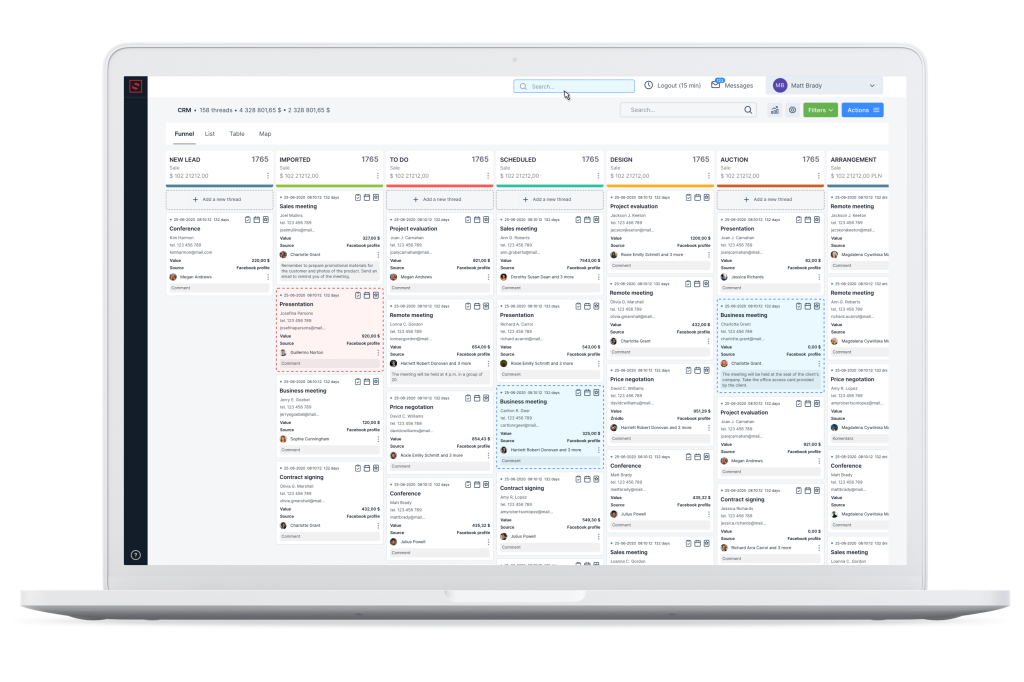
Die Suchergebnisse sind in Registerkarten unterteilt, in denen sie sich befinden. Beispielsweise: Themen, Aufgaben oder Notizen. Sie können die Ergebnisse auch in einer zusammengefassten Liste ansehen, falls Sie dies bevorzugen.
Wenn Sie auf einen ausgewählten Link klicken, werden Sie zu dem bestimmten Ort im System weitergeleitet, wo das Suchwort liegt.
Wollen Sie mehr über das beste CRM für Verkäufer erfahren?
Vereinbaren Sie eine kostenlose Demo und sehen Sie selbst, wie wir unseren Kunden dabei geholfen haben, ihre Umsätze um 30% zu steigern!
Inhaltsverzeichnis