 DE
DE  EN
EN  PL
PL 


Das iPad – das wichtigste Geschäftsgerät des 21. Jahrhunderts? Sehen Sie selbst, was das Tablet von Apple wirklich kann

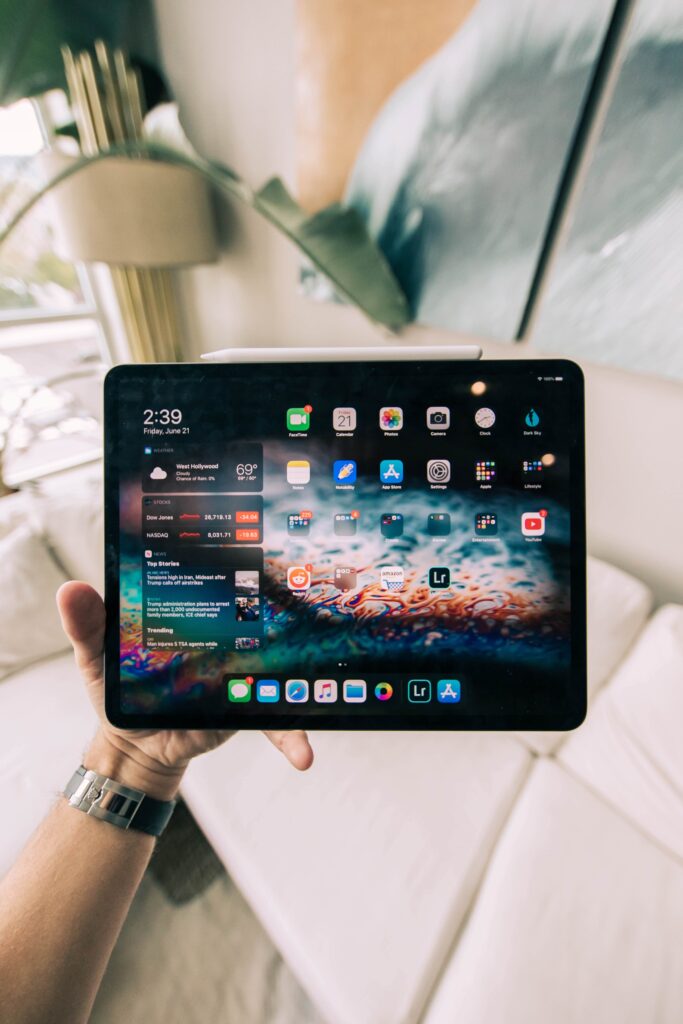
Die Premiere von iPadOS ist ein deutliches Signal dafür, dass Apple als Hersteller des weltweit beliebtesten Tablets in seiner Vertriebspolitik deutlich in Richtung Lösungen für Unternehmen abweicht. In vielen Fällen hat das iPad die Chance, das Hauptarbeitsgerät für Manager und Händler zu werden – in diesem Artikel zeigen wir, warum.
Wie hat es begonnen?
Am 27. Januar 2010 präsentierte Steve Jobs der Welt das endgültige Ergebnis der Arbeit an der Idee, die er erstmals bereits in den achtziger Jahren erwähnt hatte. Damals endete es mit einer visionären Vision, die schließlich durch technische Einschränkungen unterlief.
Doch nach der Premiere des iPhones im Jahr 2007 stand nichts mehr im Wege, um das weltweit beliebteste Telefon… noch größer zu machen. Genau unter dem Gesichtspunkt eines etwas größeren Smartphones, das es einfacher macht, Fotos, Webseiten oder Videos auf YouTube anzusehen, blickten wir damals auf den iPad.
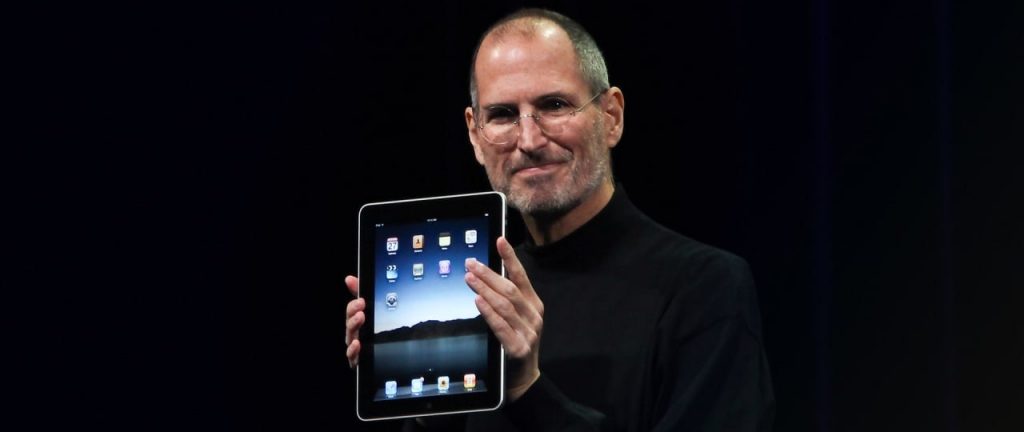
Natürlich, indem man sich an die meisten mobilen Produkte von Apple erinnert, erzielte das Tablet nach seiner Premiere einen spektakulären kommerziellen Erfolg und verlieh den Mobilgeräten einen völlig neuen – zuvor nur von Geeks bekannten – Trend.
Ein ernsthafter Spieler
Die Transformation des iPads in ein Gerät – das nicht nur als Quelle der Unterhaltung funktioniert, sondern auch als wichtigstes Arbeitsinstrument – begann im Jahr 2015, als das größte Apple-Tablet, das iPad Pro 12,9, seine Premiere hatte.
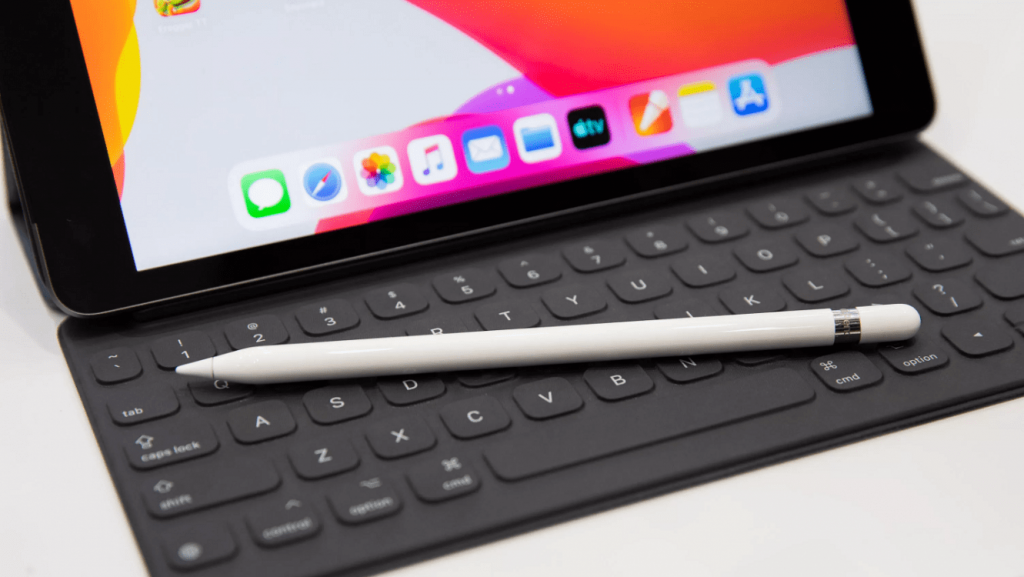
Ein knapp 13-Zoll-Rechner, trotz seiner sehr starken technischen Spezifikationen (4 GB RAM), hätte den unangefochtenen Marktführer im Bereich Business-Geräte – dem Laptop stets gewesen war – nicht gefährdet, wenn nicht die damit kompatiblen Zubehörteile vorhanden wären. Dank ihnen konnte der iPad nicht nur die Funktionalität eines tragbaren Computers praktisch erreichen (er erhielt nämlich eine eigene Tastatur) Apple-Tastatur), sondern auch viele Mehrwerte, z. B. Apple Pencil (Ideal für das Zeichnen oder das Unterzeichnen von Verträgen). Es ist auch erwähnenswert, die offensichtlichen Vorteile wie Benutzerfreundlichkeit, Gewicht und unbegrenzter Internetzugang zu erwähnen. (integriert LTE-Modul).
Gibt es etwas Besseres als eine Maus?
Das Touchscreen-Display war jedoch immer auch die Stärke und zugleich die Schwäche der Tablets; gelegentlich wurde es auch in Laptops als Zusatzfunktion eingesetzt, da der Mauszeiger auf dem Bildschirm seit Jahren ein zuverlässiger Indikator für alle Computer war. Er ist viel präziser als der Finger, weshalb der Computer in diesem Bereich immer den Vorteil hatte. Bis dato.
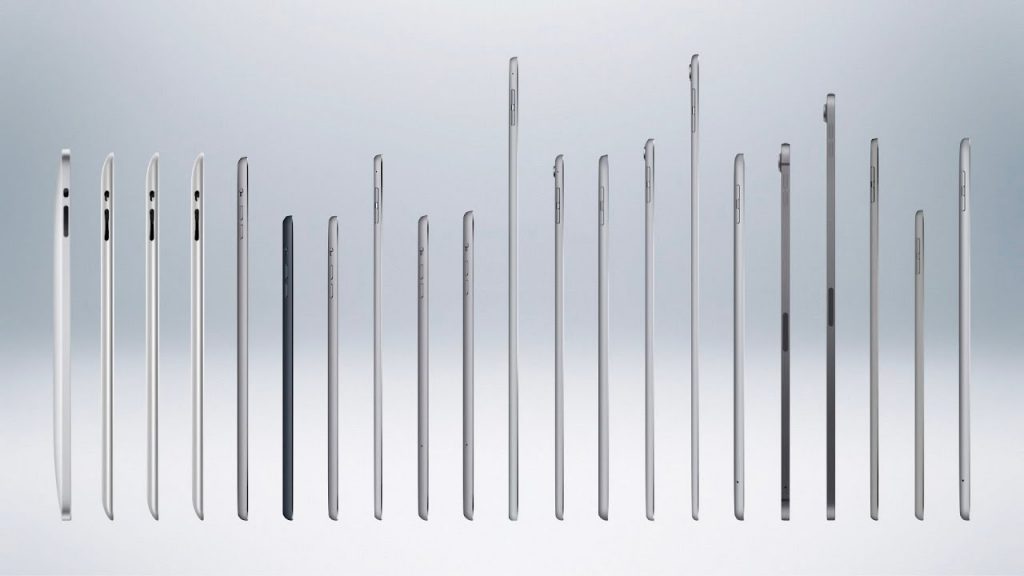
Im Halbjahr 2019 wurde die sehr lange erwartete Premiere von iPadOS angekündigt. Diese Software wurde weiterhin auf Basis von iOS entwickelt, war jedoch vollständig auf das iPad zugeschnitten (bis dahin funktionierte das Tablet auf einem nahezu identischen System wie das iPhone). Dank dieser Software konnte das iPad eine Qualität erlangen, die der dynamisch wachsenden Tablet-Markt noch nicht kannte. Neben der Integration mit der erwähnten Maus wurden zahlreiche Funktionen hinzugefügt, die die Nutzung des Geräts erleichtern, und genau diese Funktionen sind in der weiteren Teil des Artikels am wichtigsten für den täglichen Einsatz.
Teilen und Verschieben der Bildschirmtastatur auf dem iPad
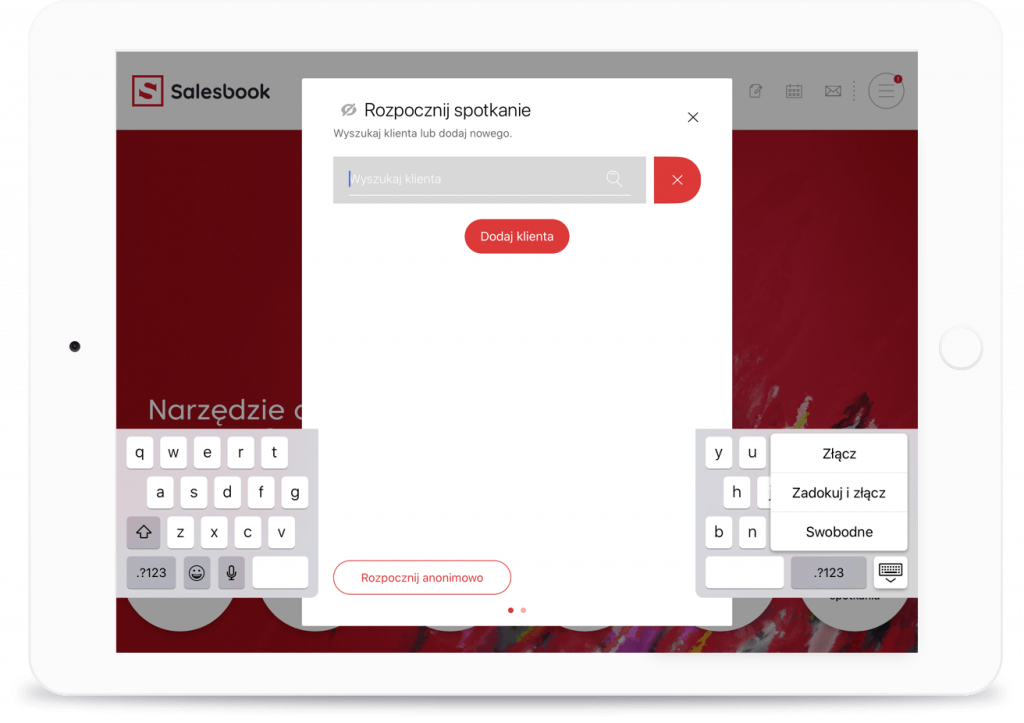
Es ist keine Geheimheit, dass das Schreiben auf einem Tablet-PC nie eine komfortable Tätigkeit war. Die Entwickler von iPad wussten dies sehr genau, als sie die Funktionalität einer beweglichen Tastatur entwickelten, die nicht nur das Schreiben mit einer Hand erleichtert, wenn man das Tablet verwendet, sondern auch die Möglichkeit bietet, die Position der Tastatur beliebig zu ändern. Darüber hinaus kann die Systemtastatur in zwei Teile unterteilt werden, was das Schreiben mit den Fingern erleichtern wird.
Um dies zu tun, tippen Sie auf ein beliebiges Textfeld der ausgewählten Anwendung. Halten Sie das Symbol im unteren rechten Bereich des Werkzeugs gedrückt, um ein Fenster mit drei Optionen zu öffnen:
- oddokuj – ermöglicht das beliebige Verschieben der Tastatur in der Vertikalen,
- Teilen – die Tastatur wird in zwei Teile geteilt, die an den beiden unteren Ecken des Bildschirms befestigt sind,
- Frei – Die Auswahl der Option minimiert die Tastatur; ab diesem Moment können wir sie an jeden beliebigen Teil des Bildschirms anpassen. Die Option kann auch über den Vorgang aktiviert werden, bei dem zwei Finger auf der Tastatur platziert und gleichzeitig verschoben werden. Das Verschieben der Finger führt zu einer erneuten Vergrößerung der Tastatur.
Zugriff überwacht
Das Tool eignet sich hervorragend für Events, Konferenzen und überall dort, wo wir Marketingmaßnahmen für Hostessen oder Multimedia-Kioske durchführen. Es ermöglicht die temporäre Einschränkung aller Funktionen des iPads auf eine einzige App. Wir können das Zielprogramm auch in gewissem Maße manipulieren:
- Deaktivierung bestimmter Bereiche auf dem Bildschirm, die in diesem Fall zu unbeabsichtigten Aktionen führen könnten,
- Die Angabe der Laufzeit des überwachten Zugriffs,
- die temporäre Deaktivierung der physischen Tasten des iPad,
- Dank dieser Funktion wird niemand, der kein Zugriffscode kennt, in der Lage sein, die Zielanwendung zu deaktivieren.
Um die Funktionalität zu konfigurieren, gehen Sie wie folgt vor: Einstellungen, In der Mitte der Liste der verfügbaren Funktionen finden Sie die Option Verfügbarkeit | Zugriff unter Aufsicht. Anschließend legen wir den Zugangscode fest (ohne Eingabe des Codes ist der Abruf der Zielanwendung nicht möglich), indem wir die Option auswählen. Codeeinstellungen | Legen Sie den überwachten Zugangscode fest. Nachdem das Fenster angezeigt wurde, geben wir den gleichen sechscifrige Code zweimal ein.
Den Zugriff auf eine bestimmte App können wir durch mehrmaliges Drücken des Buttons steuern. Startseite. Das Anwendungsfenster wird minimiert, und wir wählen die Option Starten Sie.
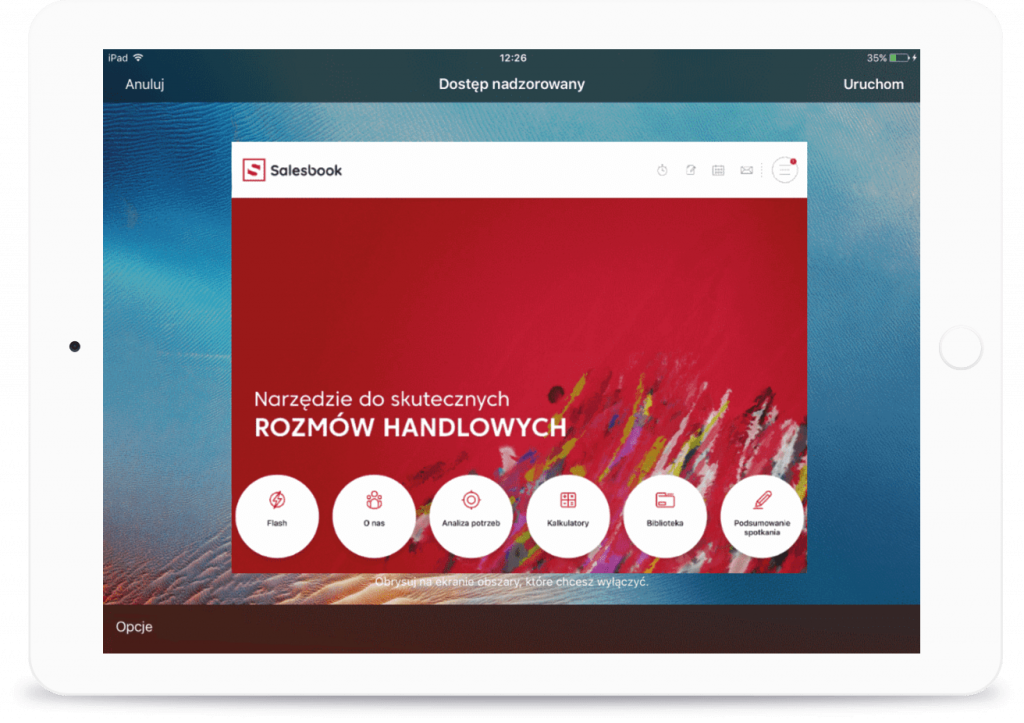
Ab diesem Zeitpunkt ist der Abruf der Applikation erst nach Eingabe des Codes möglich. Um das Dialogfeld mit der Möglichkeit zur Eingabe zu öffnen, drücken Sie mehrmals auf die Schaltfläche. Startseite – analogerweise wie beim Aktivieren des Zugriffs.
Die Funktionserweiterung wird in der Abschnitt definiert. Optionen Die befinden sich in der unteren linken Ecke des Bildschirms (Deaktivierung der physischen Tasten, Zeitbegrenzung oder Auswahl des aktiven Bereichs auf dem Tablet).
Split View/Slide Over – Mehrtasking auf dem Tablet-Bildschirm
Diese anmutig komplizierten englischsprachigen Begriffe verbergen praktische und in Bezug auf Computer sehr offensichtliche Funktionalitäten. Es geht um die Möglichkeit, den Bildschirm mit mehreren Anwendungen gleichzeitig zu teilen.
Dank dieser Funktion wird das Abrufen von Nachrichten oder das Senden von E-Mails während des Abrufs von Videoinhalten kein Problem mehr darstellen. Das Multitasking auf dem Tablet-Bildschirm lässt sich auf zwei Arten erreichen. Den gemeinsamen Nenner haben jedoch beide Varianten: die Verwendung des Dock-Menüs (eine Simulation des Bedienfelds, in dem die am häufigsten verwendeten Anwendungen enthalten sind).
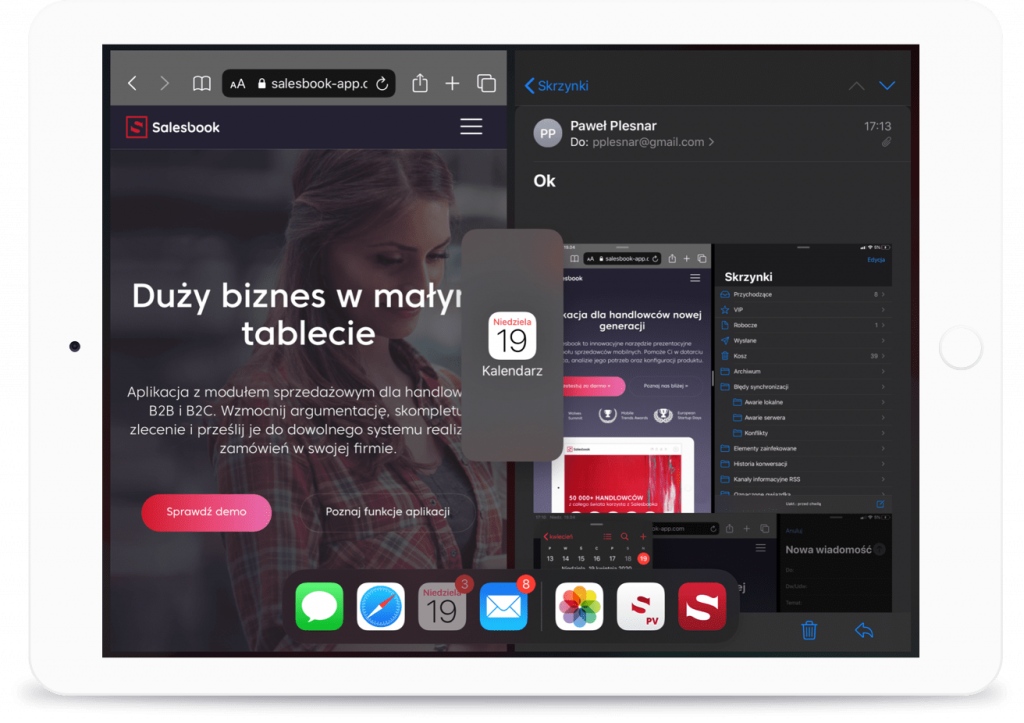
- Split View – Das View ermöglicht die Nutzung maximal zweier Apps gleichzeitig. Um es zu starten, ist der erwähnte Dock erforderlich, der auf dem Bildschirm erscheint, wenn man den Finger von der unteren Bildschirmkante nach oben bewegt (wenn man den Dock nicht auslöst, wird die Anwendung gestartet, die man im gemeinsamen Modus verwenden möchte; bitte bedenken Sie jedoch, dass diese Funktion nicht funktioniert, wenn die Anwendung nicht responsiv ist). Wählen Sie eine App aus und halten Sie sie gedrückt, und verschieben Sie sie dann an die linke oder rechte Bildschirmkante, und lassen Sie den Finger schließlich los. Zwischen den Apps sollte ein Separator erscheinen, dessen Verschieben auch die gleichmäßige Aufteilung des Bildschirms ermöglicht.
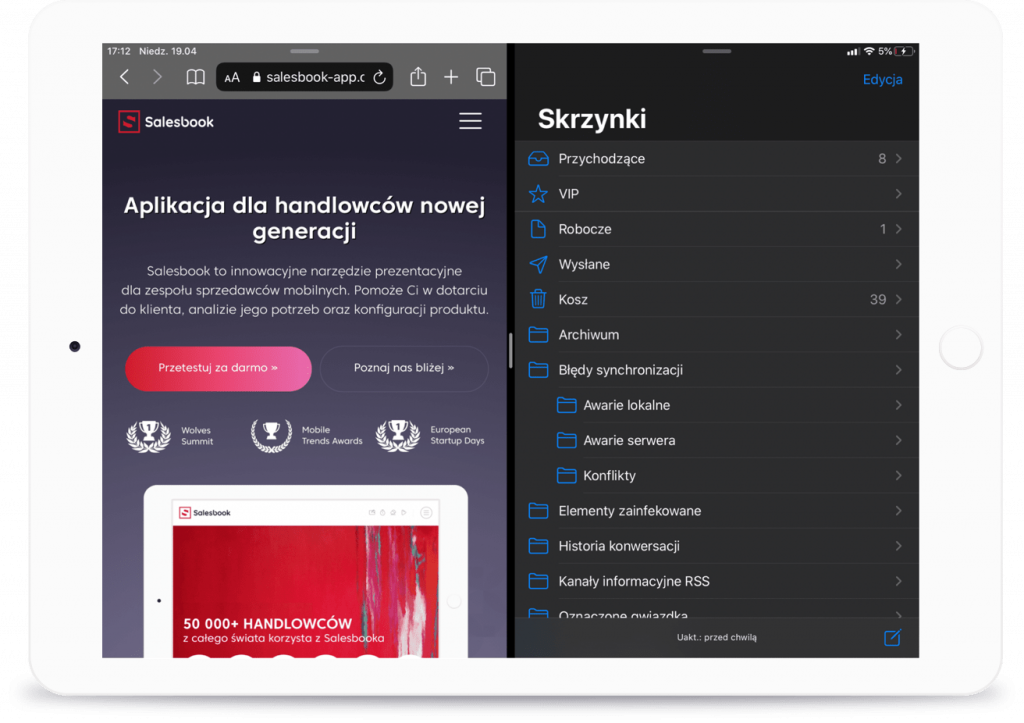
- Slide Over – Eine Option, die es ermöglicht, eine Anwendung auf eine andere anzuwenden. Analog zu Split View nutzen wir die App aus dem Dock. Wenn wir die App gedrückt halten, ziehen wir sie an beliebigen Stellen über den Dock (in Split View haben wir die App an die Kanten gezogen). Das neu entstandene Fenster können wir an jede Kante anhängen. Dank Slide Over können wir auch drei Apps gleichzeitig verwenden, vorausgesetzt, wir haben zuvor den Split View-Modus aktiviert. Dafür verwenden wir einen Trenner, an den wir die App aus dem Dock herausholen.
Dunkler Modus
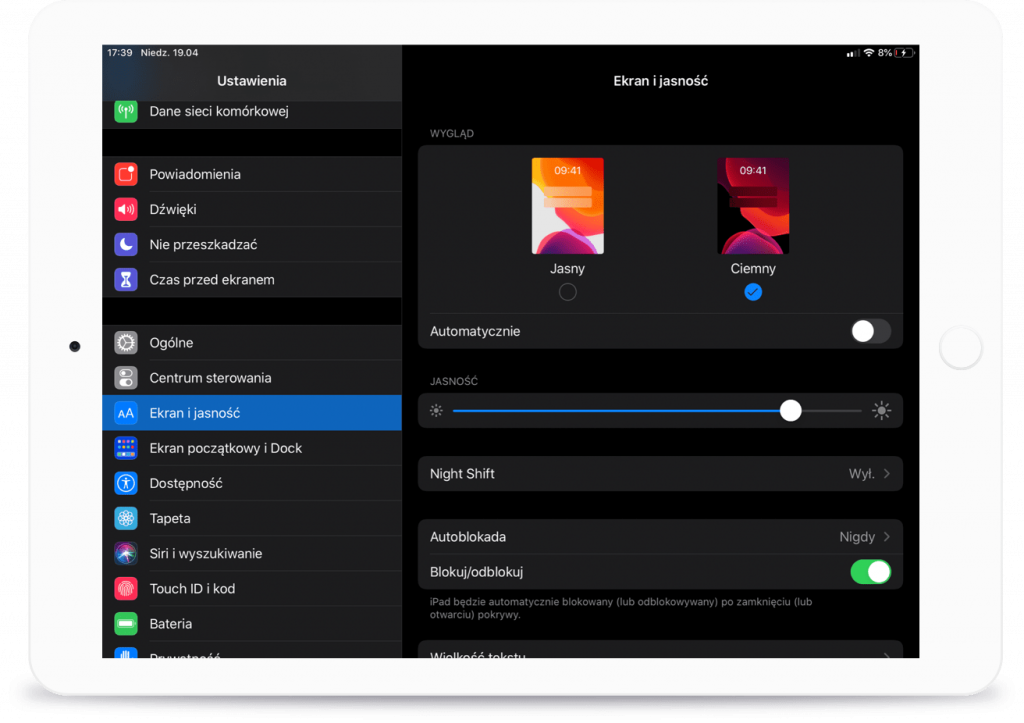
Eine frische Funktion, die mit dem Start von iOS 13 eingeführt wurde. Die Aktivierung des Dunkelmodus wird natürlich nicht den ersten Tag des Restes unseres Berufslebens sein, aber er wird es wahrscheinlich ermöglichen, dass unsere Augen sich erholen, insbesondere an schlecht beleuchteten Orten.
Die Option wird in der App aktiviert Einstellungen | Bildschirm und Helligkeit. Ab diesem Zeitpunkt werden alle Systemanwendungen auf einem schwarzen Hintergrund angezeigt.
Zubehör
Genau dank der Zubehörteile erhält das iPad eine neue Businessqualität, die es nicht nur von tragbaren Computern, sondern auch von konkurrierenden Tablets anderer Marken unterscheidet. Eine charakteristische Eigenschaft der Apple-Zubehörtablets ist nicht nur das außergewöhnliche Design, sondern auch die Ergonomie, die es ermöglicht, sie unter extremen Bedingungen zu verwenden.
- Apple Pencil – Auf den ersten Blick scheint es ein Gadget zu sein, das vor allem begabte Kinder zum Lächeln bringt. Neben dieser unbestreitbaren Wertigkeit birgt Pencil auch weitere Vorteile. Dank ihm kann unser Kunde jeden Dokumenten mit voller Rechtskraft unterzeichnen, und die Behauptung, dass er die vollständige Rechtsgültigkeit der Druckung von Verkaufsverträgen völlig in Frage stellt, scheint durchaus berechtigt zu sein.
Das Gerät ist kompatibel mit den neueren iPad-Modellen (der 6. Generation). Es wird über den Lightning-Anschluss mit dem Tablet verbunden und wird auf die gleiche Weise aufgeladen. Außerdem erfolgt das Pairing der Apple Pencil 2. Generation mit dem iPad Pro (nur mit diesem Modell funktioniert die Verbindung) über eine induktive Verbindung.
- Mysz – Die Integration mit dem beliebten iPad-Interface ermöglicht es Millionen von Menschen weltweit, seit dem Erscheinen von iPadOS, und ist eine gute Nachricht für treue PC-Benutzer, die das Tablet aufgrund fehlender präziser Hilfsmittel disqualifiziert haben.
Die Geräte werden kabellos oder per Bluetooth verbunden. Um die Maus kabellos anzuschließen, wählen wir nacheinander die folgenden Optionen: Einstellungen | Verfügbarkeit | Berührung. Innerhalb der Sektion finden wir oben die Optionen. Assistive Touch | Geräte, wo wir das Gerät aus der Liste auswählen. - Apple Smart Keyboard – ein Zusatz für die neueren Modelle von iPad (iPad 7. Generation, iPad Pro, iPad Air 3. Generation). Das Schreiben auf dem Tablet war bis zur Einführung der Funktion einer geteilten Tastatur keine einfache Aufgabe. Eine physische Tastatur, die über ein magnetisches Verbindungselement an der Kante des Tablets mit dem Tablet integriert wird, erleichtert diesen Vorgang sicherlich noch weiter.
- Bluetooth-Tastatur – Bei iPads ohne magnetischen Anschluss (z. B. iPad der 6. Generation) kann das Gerät über Bluetooth mit Tastaturen kommunizieren.
Diese Funktionen und Zubehörteile sind nur ein Teil der Möglichkeiten, die die Geräte mit dem Apple-Logo bieten. Es ist erwähnenswert, dass die App-Store-Plattform des iPads eine Ergänzung der systemischen Anwendungen ist und uns viele weitere Anwendungen bietet, die das Arbeiten mit dem Tablet in der geschäftlichen Umgebung erleichtern (Zoom, Office-Paket usw.).
Wenn Sie noch mehr Möglichkeiten zur Nutzung des Tablets in der Arbeit kennenlernen möchten, melden Sie sich für ein Training an: www.salesbook-app.com/pl/szkolenia/ipad-dla-biznesu/.
Inhaltsverzeichnis